Skip to content

Codex安装与配置 - 使用第三方中转站的模式 ​

内容来源:马克的技术工作坊《如何使用第三方模型驱动 Codex》。视频演示环境为 macOS,CC Switch 的界面、模型名称和端口可能随版本变化。

工作原理

Codex 连接到 CC Switch 在本机启动的路由服务,再由 CC Switch 把请求转发到第三方模型。

安装 Codex 并暂时关闭登录窗口

  1. 访问 Codex 官方页面,下载适合当前系统的安装包并按常规方式安装。
  2. 首次打开 Codex 时会看到 ChatGPT 登录和其他登录方式。都不选择,先关闭 Codex,完成第三方模型和本地路由配置后再重新打开。

创建并保存 API Key

  1. 选择一个模型中转站(可在hvoy.ai中自行查询),注册登录并进入的 API密钥页面。
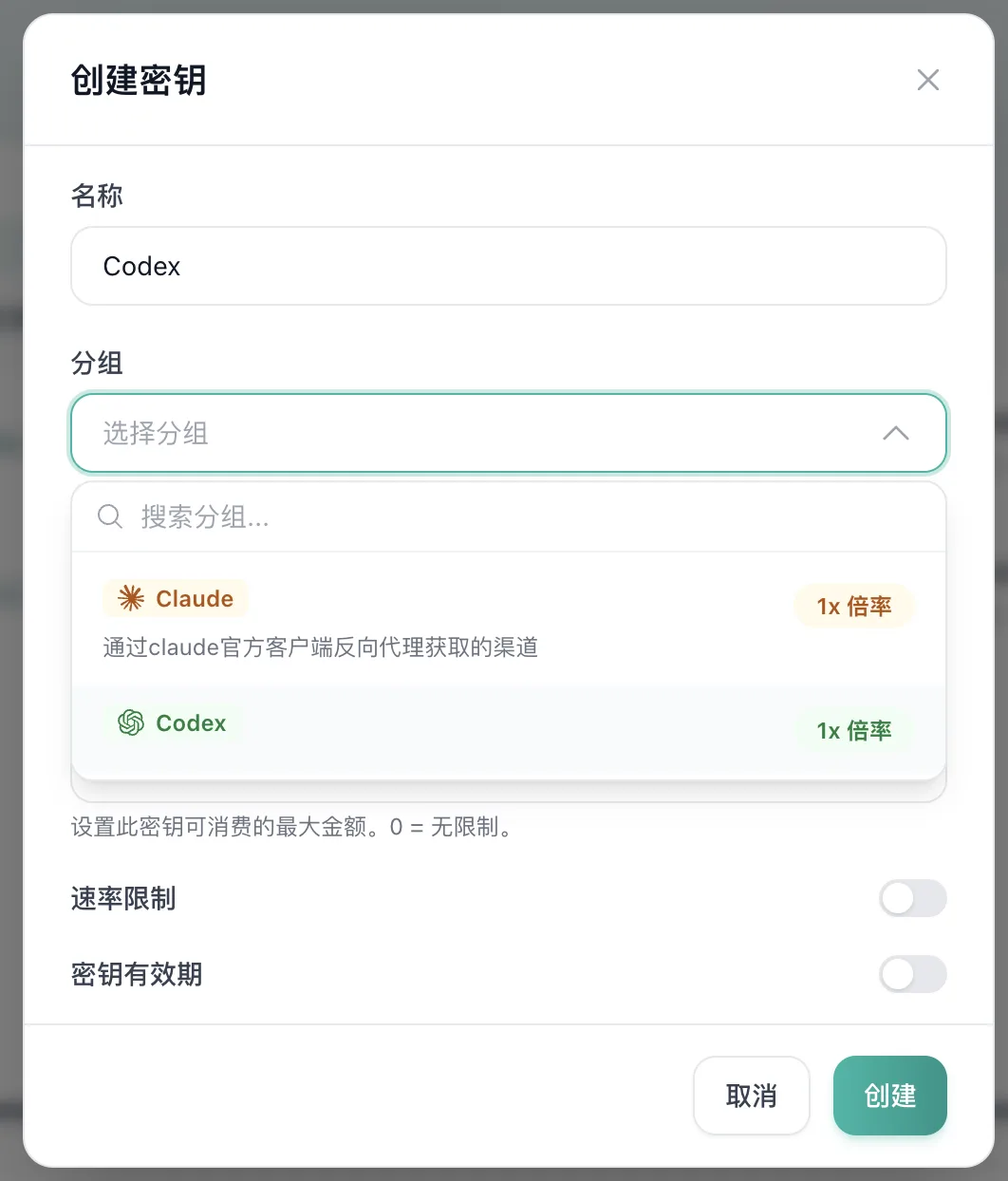
  2. 在中转站中「创建密钥」,输入便于识别的名称,例如 Codex,不同中转站创建的位置不同,请自行摸索。
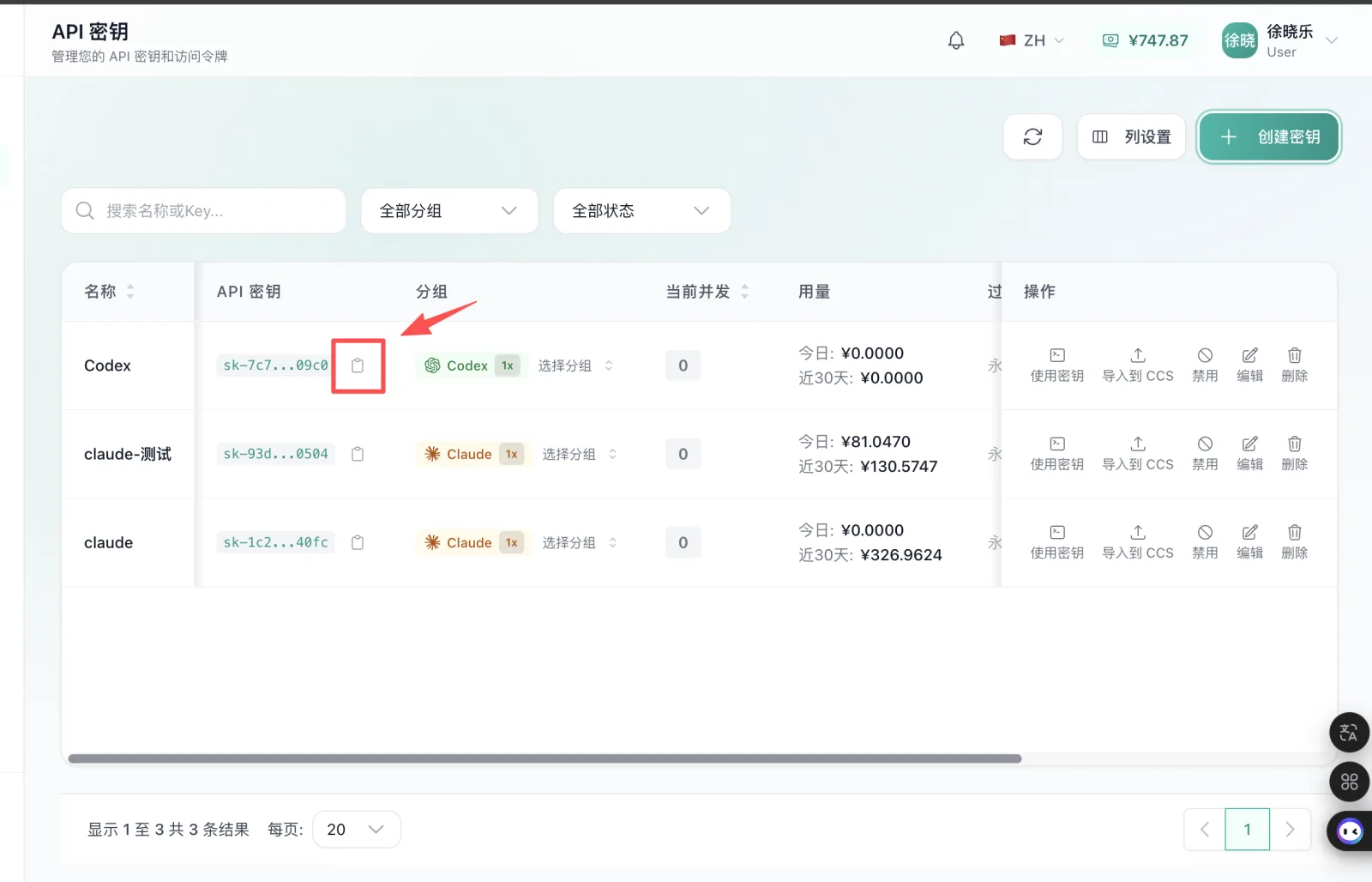
  3. 创建后复制API密钥。

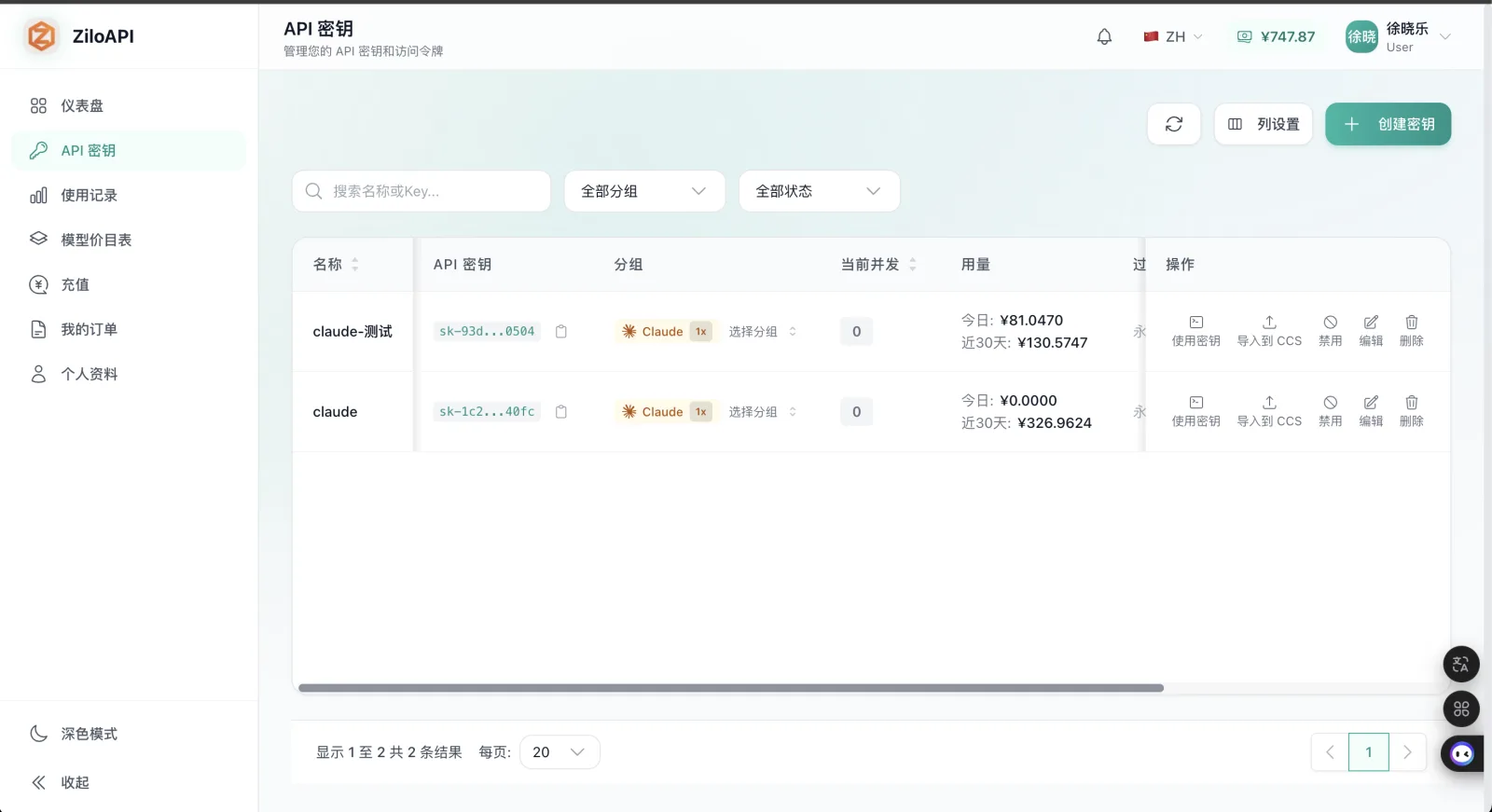
这张图片是ZiloAPI平台的「API密钥」页面,该页面属于《AI智能体使用手册》中Codex安装配置流程的相关内容。页面左侧是功能导航栏,已选中「API密钥」选项,显示平台当前登录用户为“韩精虎”,页面中间区域展示了2条已生成的API密钥信息,包括密钥名称、密钥内容、分组、当前并发、用量情况,右侧还提供了使用密钥、导入CCS、复制等操作选项,页面上方设有搜索栏、「全部分组」「全部状态」筛选按钮,以及「创建密钥」的操作按钮。

这是一张创建密钥的操作界面截图,界面标题为“创建密钥”,名称栏已填写为“Codex”,分组下拉框处于展开状态,显示可选分组,包括“Claude”与“Codex”选项,两个选项旁均标注1x倍率,对应渠道分别为通过claude官方客户端反向代理获取的渠道、通过对应渠道获取的Codex。界面下方还设置了“设置此密钥可消费的最大金额”选项,下方是速率限制、密钥有效期的开关按钮,底部有“取消”和“创建”两个操作按钮。

图片展示的是CC Switch平台中API密钥管理界面。界面左侧显示了三个API密钥,分别为Codex、claude - 测试、claude,其中Codex的API密钥为sk - 7c7...959c。右侧有分组、当前开发用量等信息,以及操作栏,可进行使用密钥、导入到CCS、禁用、编辑、删除等操作。图片中红色箭头指向Codex密钥右侧的“选择分组”按钮,与上文在CC Switch中添加ziloapi模型时,选择OpenAI厂商,填写Provider Name、API Key等操作步骤相关,用于说明选择分组的操作位置。

在 CC Switch 中添加ziloapi的模型

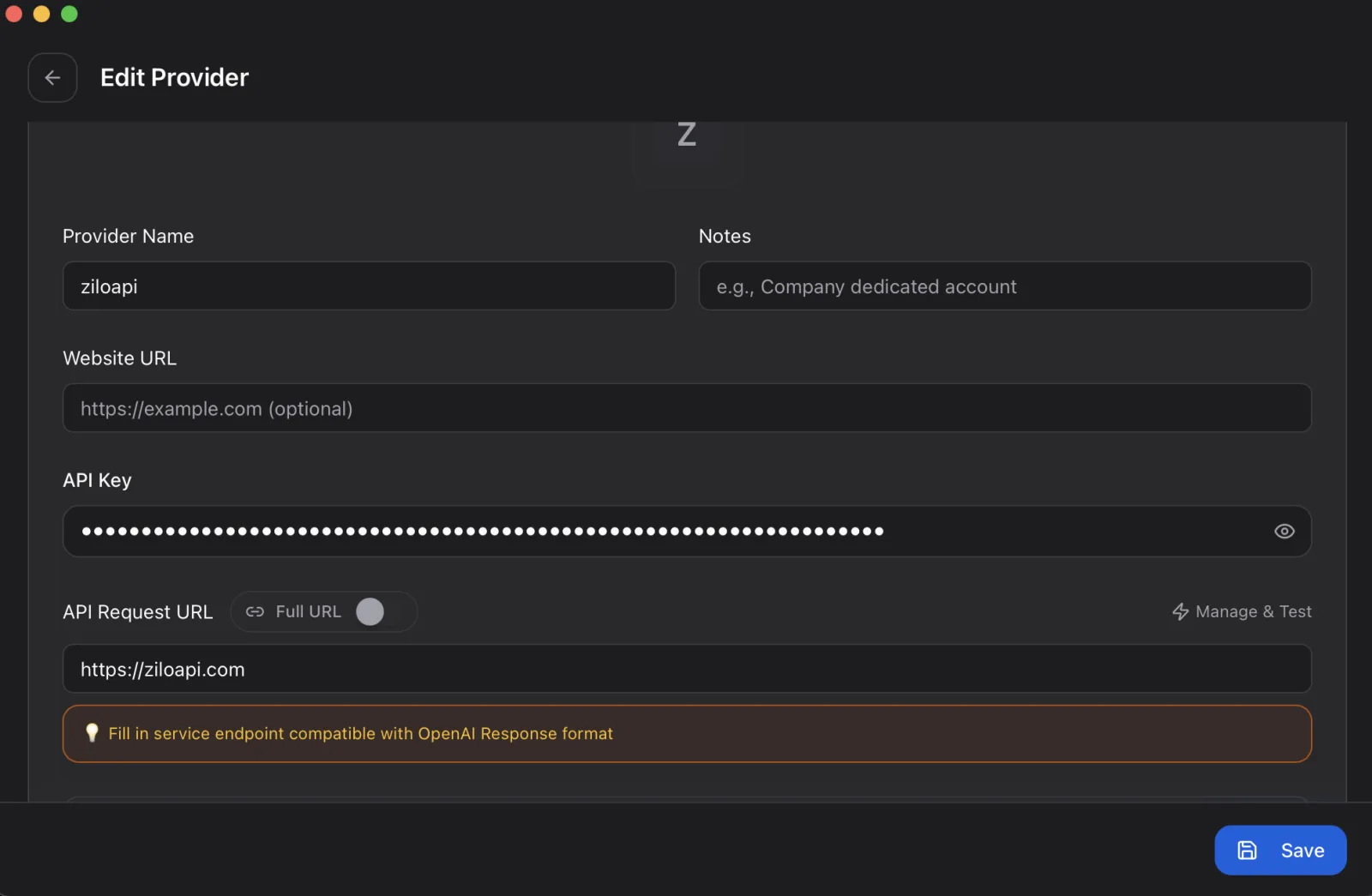
  1. 打开 CC Switch,在上面的厂商中选择OpenAI,点击右上角的「+」。往下滑,Provider Name填写ziloapi,API Key输入你刚才生成的key,API Request URL填写中转站响应的请求头,点击保存。
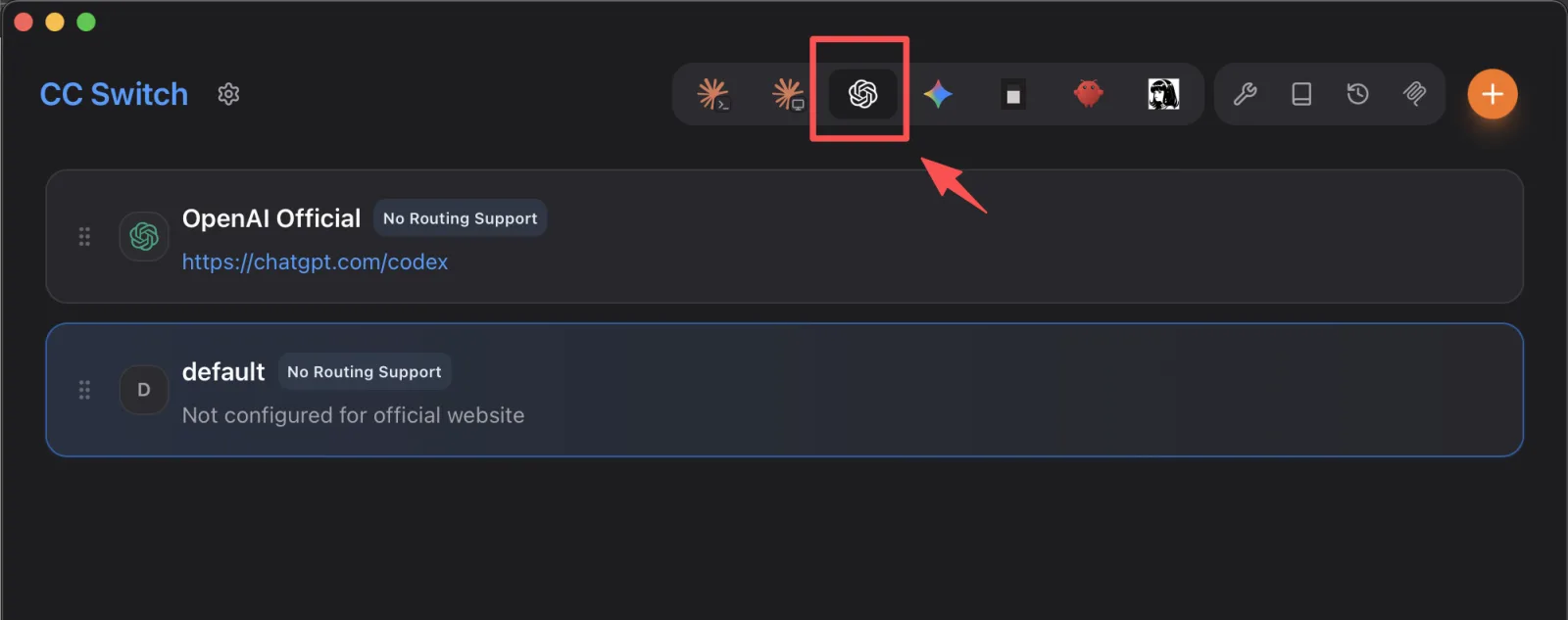
    这张图片展示了CC Switch的操作界面,画面上方偏右的位置有一个被红色箭头和红色方框共同标注的按钮,该按钮为带有花朵图案的图标,对应使用手册中“在CC Switch中添加ziloapi的模型”的操作步骤:打开CC Switch后,需先点击右上角的“+”添加模型,而这个红色标注的按钮即为点击添加操作后需进行相关设置页面跳转的入口。

    图片展示的是CC Switch中添加ziloapi模型时的“Edit Provider”界面。界面中Provider Name处填写了“ziloapi”,API Key处显示为星号,API Request URL为“https://ziloapi.com”,下方有提示“Fill in service endpoint compatible with OpenAI Response format”。右下角有“Save”按钮。该图片与文档中在CC Switch中添加ziloapi模型的操作步骤相关,是对步骤1中在CC Switch添加ziloapi模型时界面展示的直观呈现。

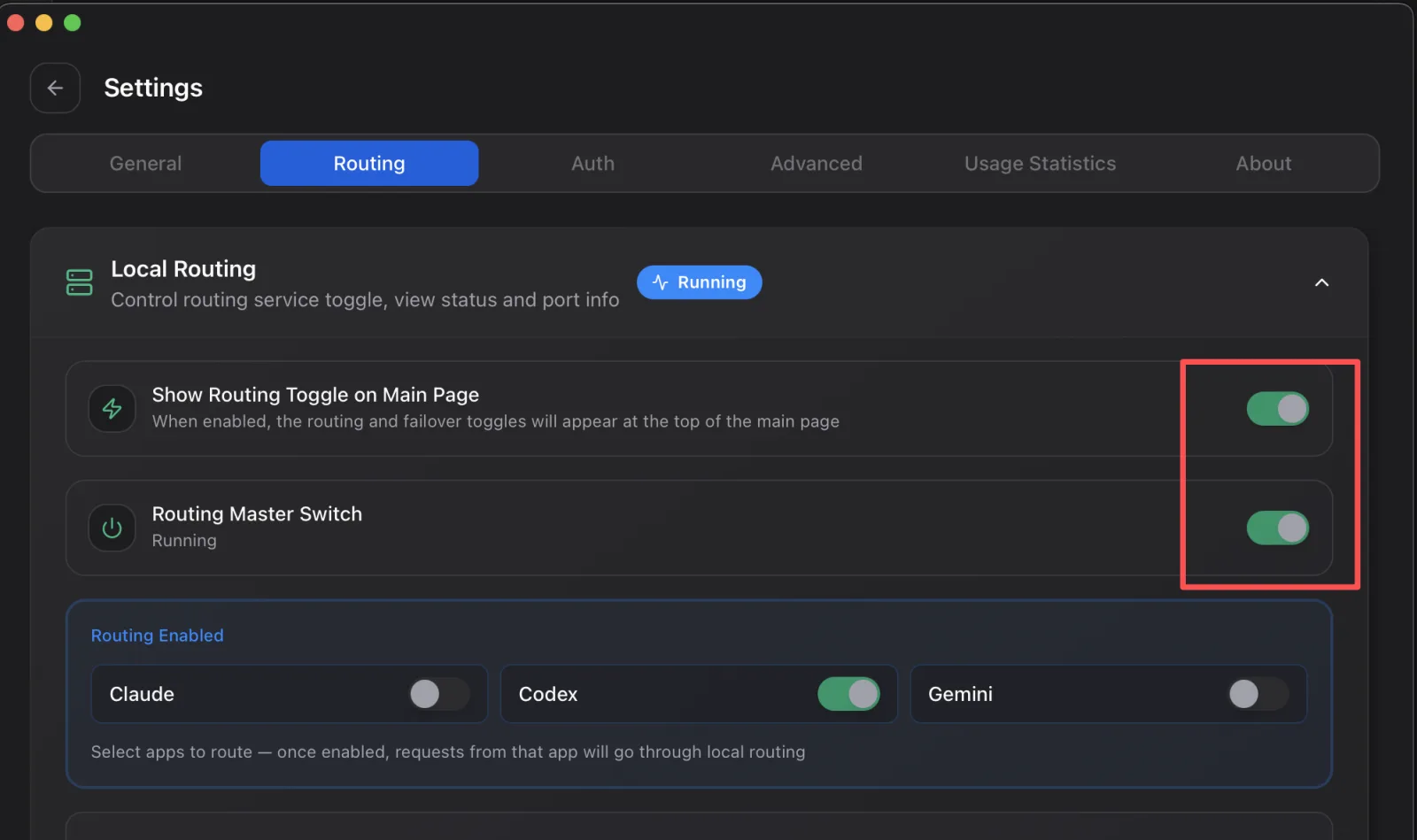
  2. 在主页面点击设置按钮,进入路由(Routing)tab,打开Local Routing的两个开关。
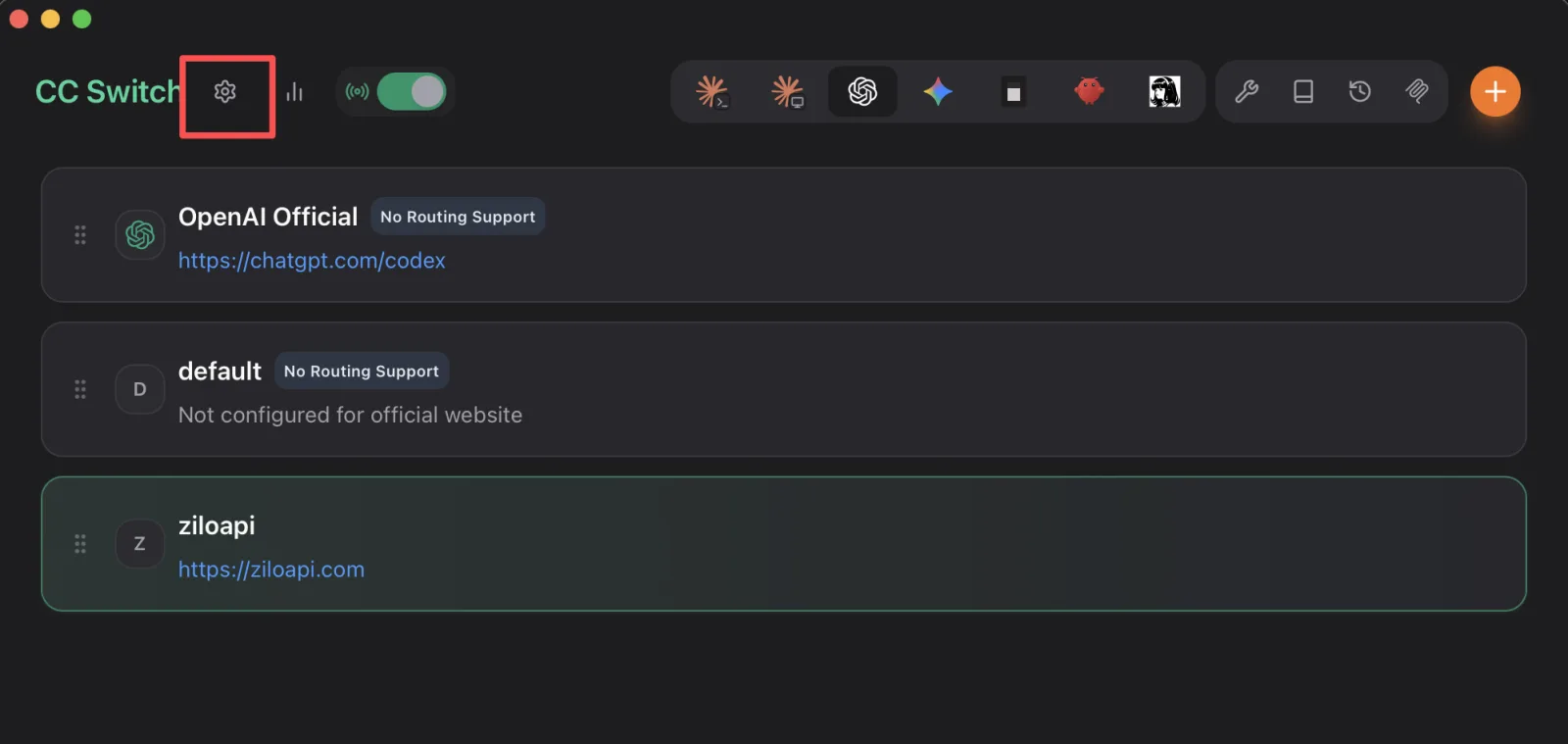
这张图片呈现的是Codex的操作界面,左上角标有“CC Switch”字样,其右侧是一个亮起的开关按钮,对应配置步骤中需打开Local Routing开关的要求。界面中展示了三个路由选项,分别为OpenAI Official、default和ziloapi,其中ziloapi选项被高亮选中,对应安装配置时需填写Provider Name为ziloapi的要求。界面顶部左侧有一个被红色方框标注的设置类图标,该图标对应配置流程里进入对应设置页面的操作入口,整体界面用于展示Codex路由相关的配置状态。

图片展示的是Codex设置界面的Routing选项卡。界面中“Local Routing”部分显示“Running”,并有“Show Routing Toggle on Main Page”和“Routing Master Switch”两个开关,其中“Routing Master Switch”被红框突出显示。该图片与上文“在主页面点击设置按钮,进入路由(Routing)tab,打开Local Routing的两个开关”的操作步骤相关,直观呈现了操作后的界面状态。

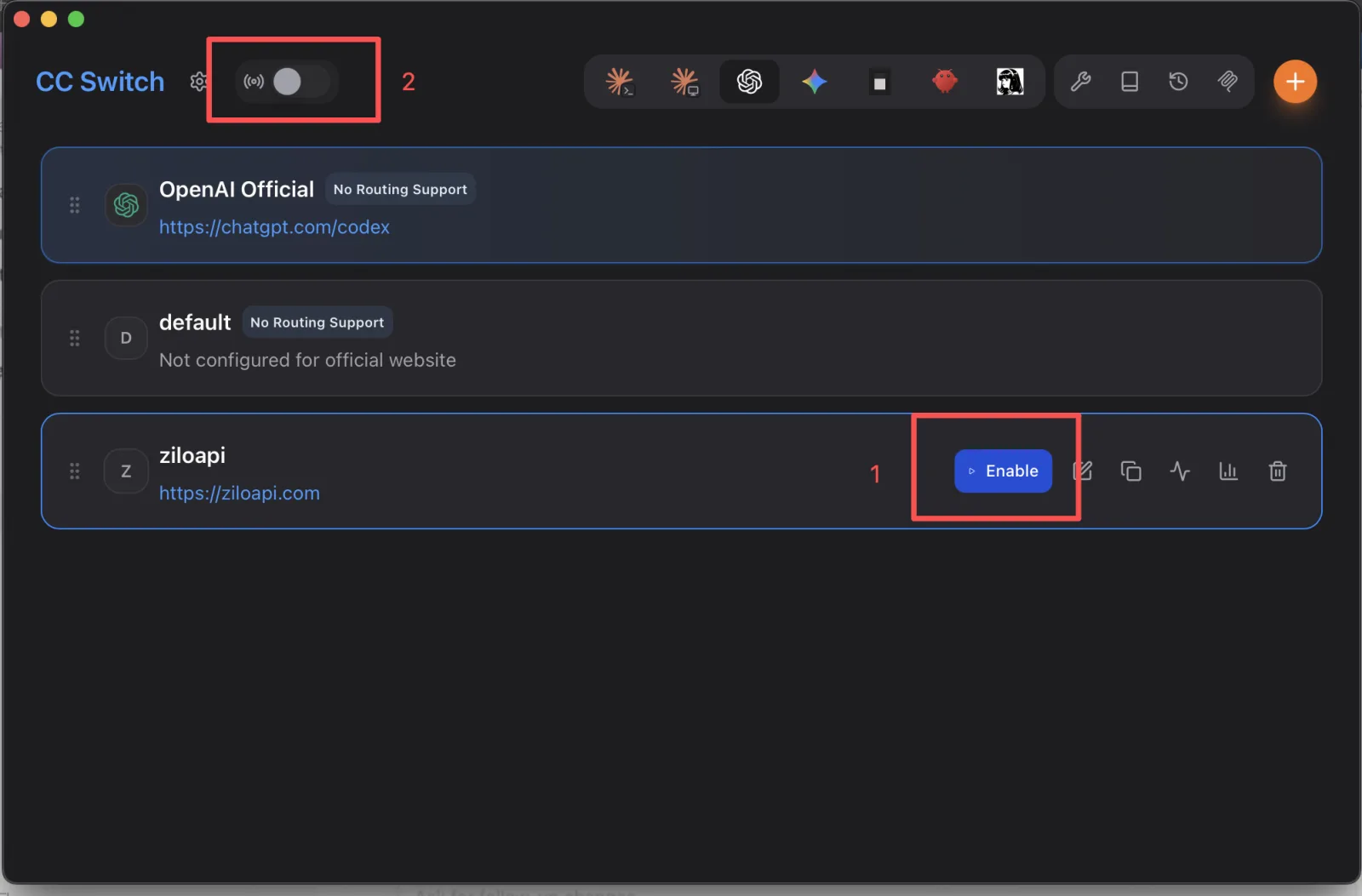
  1. 在主页面点击enable,之后点击左上角启动CC Switch的路由。

这张图片展示的是Codex安装与配置过程中的相关设置界面,对应手册里的配置操作步骤。界面里的核心内容有两处被红框标注,一是下方标有ziloapi的条目旁的蓝色“Enable”按钮,二是左上角的CC Switch开关按钮,开关当前处于灰色未开启状态。ziloapi是配置里指定的Provider Name,界面还显示了其他相关条目,包括OpenAI Official、default,都标注了无路由支持,该界面用于完成Codex的相关路由配置操作。

重新打开 Codex 并做首次验证

  1. 在 CC Switch 路由保持开启的状态下重新打开 Codex。
  2. 新建会话并发送一个简单请求;能够正常收到回复,说明路由和 API Key 已生效。
  3. 如果Codex 能进入主界面,但请求没有回复:先确认 CC Switch 正在运行、本地路由开关已开启、第三方平台仍有余额。