Skip to content

在vs code中使用Claude code ​

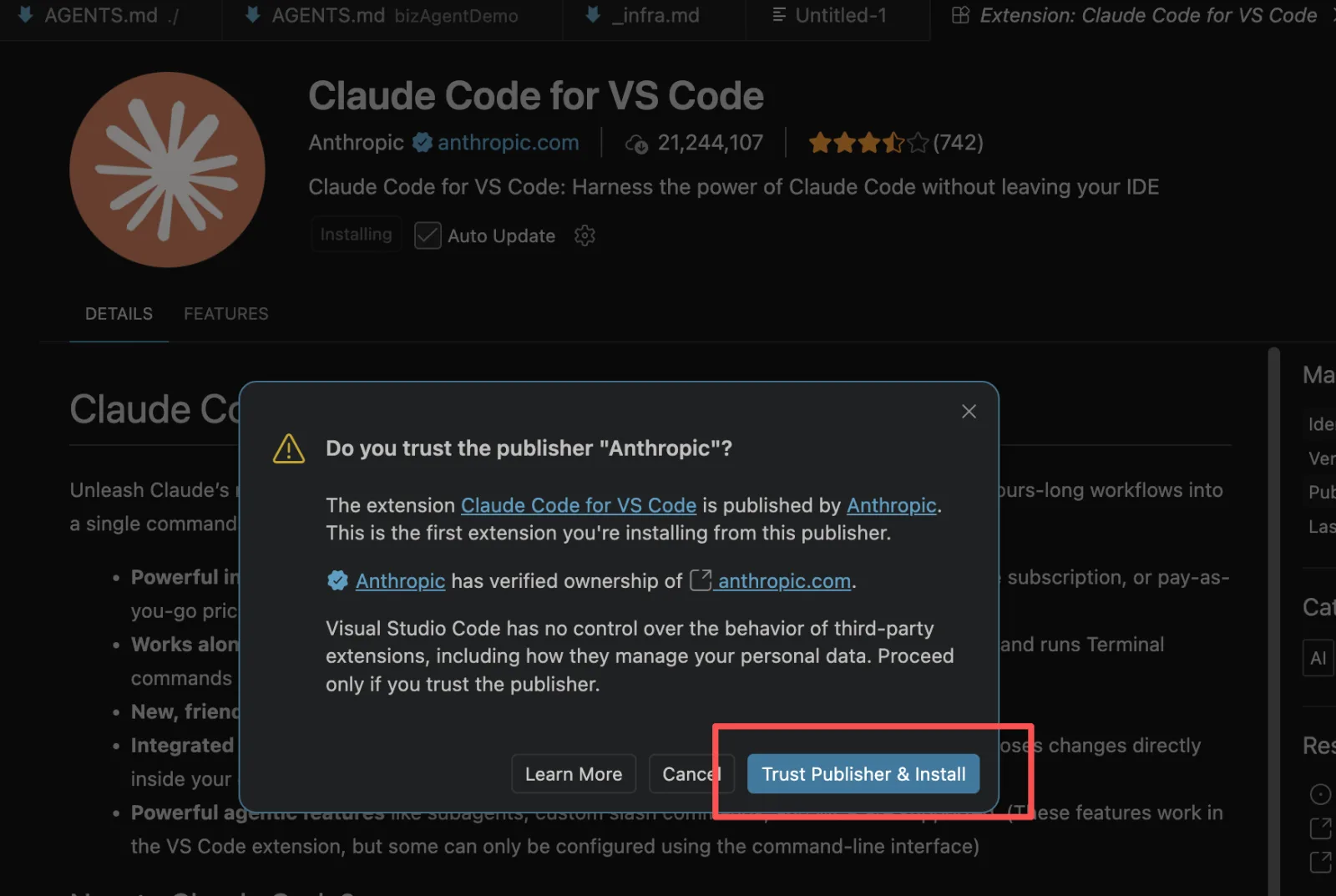
Vs code是一个非常好的文件浏览工具,你可以进入插件市场,搜索Claude code,点击install安装,信任发布者并安装,安装过程大概会继续几分钟,
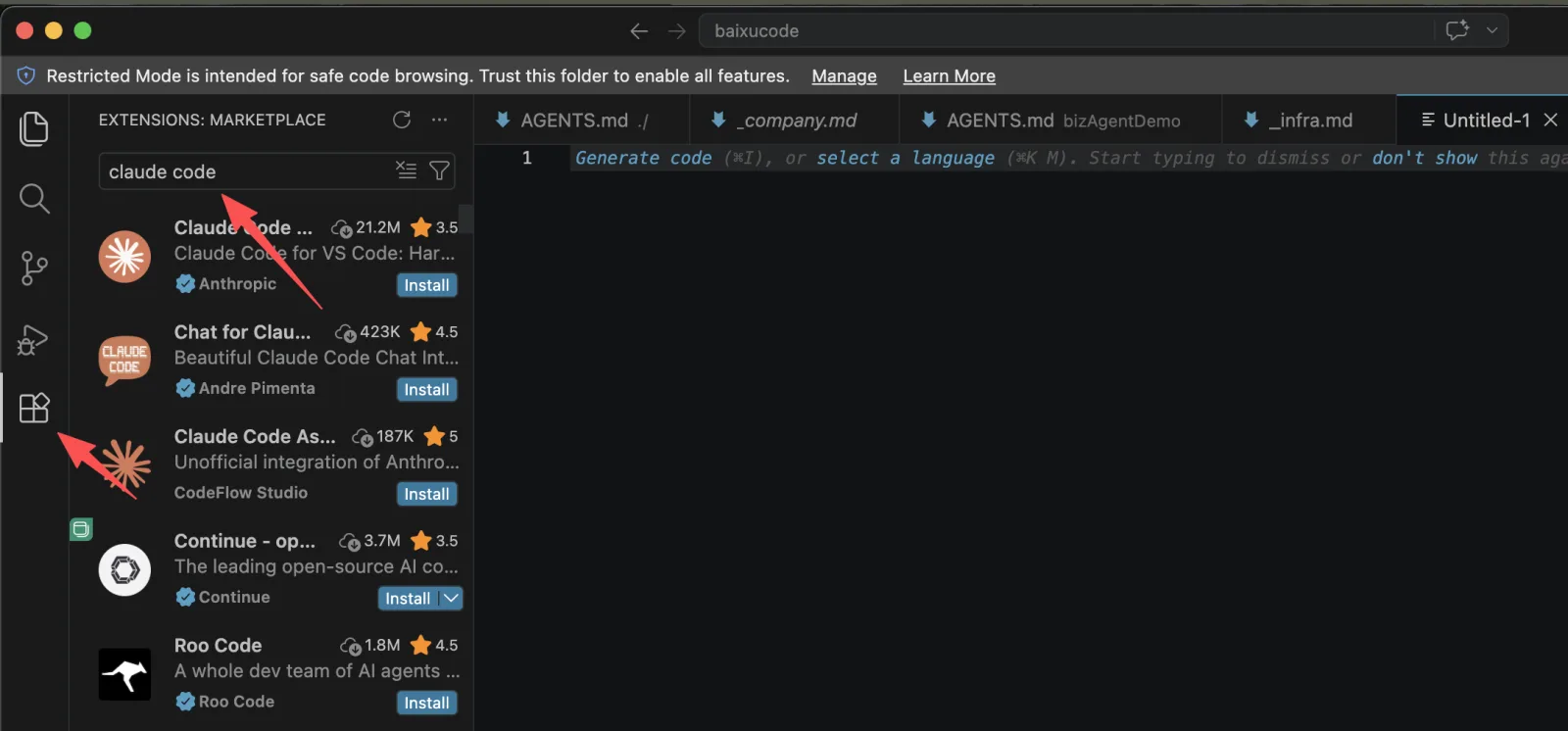
这张图片是VS Code的插件市场界面,对应使用Claude code过程中搜索相关插件的环节。界面左上角的搜索栏中输入了“claude code”,搜索结果里最上方是Anthropic开发的Claude Code - Claude for VS Code插件,旁边标有21.2M的下载量与3.5的评分,该结果旁有红色箭头指向,界面左侧也有一个指向插件列表区的红色箭头,符合文档中进入插件市场搜索Claude code的操作步骤展示场景,右侧则是VS Code的文件浏览区域,显示了相关项目文件名称。

图片展示的是在VS Code插件市场搜索“Claude code”后,安装该插件时弹出的确认对话框。对话框提示用户是否信任发布者“Anthropic”,并说明这是用户首次从该发布者安装插件,Anthropic已验证对“anthropic.com”的所有权。还告知Visual Studio Code对第三方扩展的行为无控制权,包括如何管理个人数据。用户可选择“Learn More”了解更多、点击“Cancel”取消或点击“Trust Publisher & Install”信任发布者并安装。

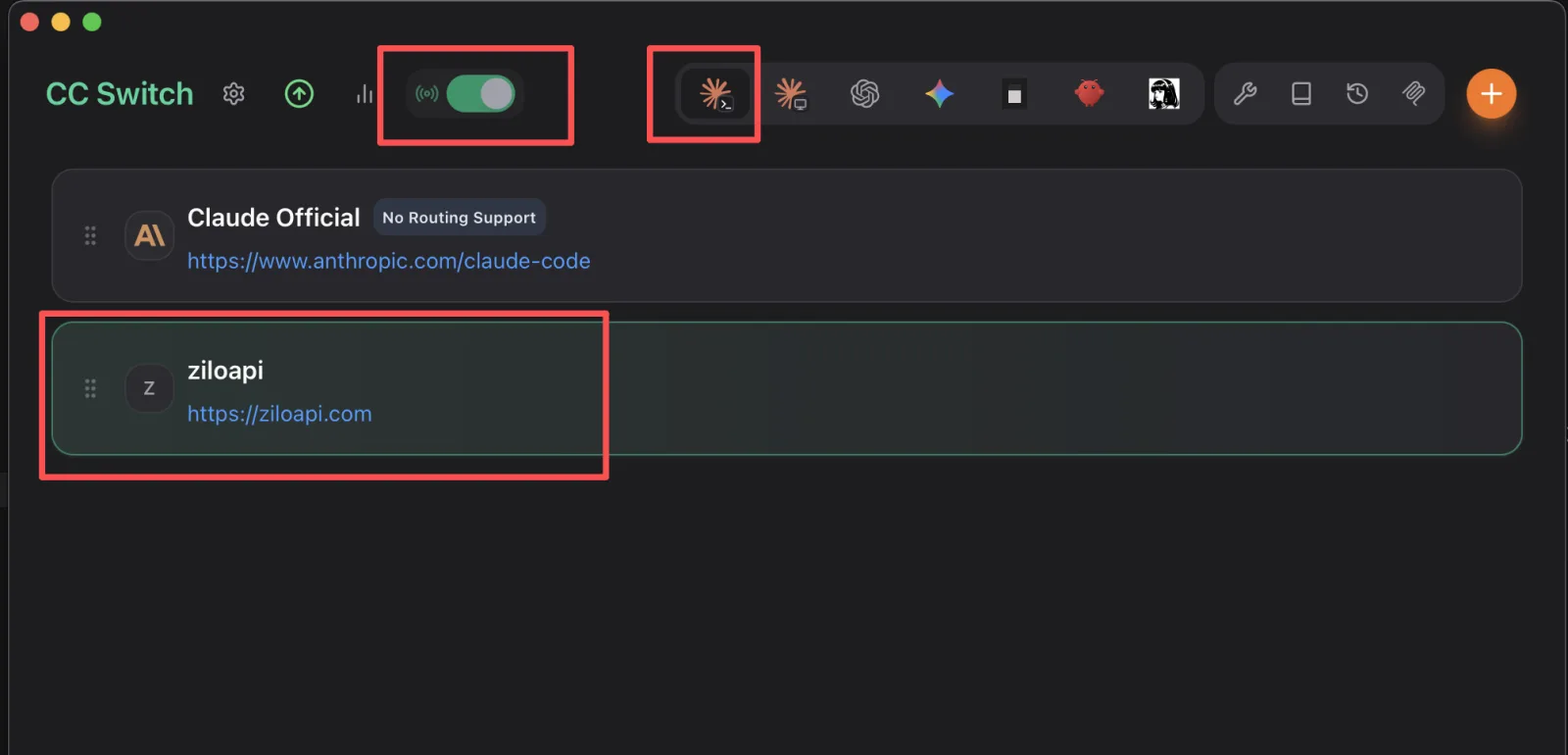
安装完成后,你应该会在浏览界面的左上角看到Claude的标志,此时打开cc switch,将cli的路由调整成中转站(配置中转站时,端点是https://ziloapi.com,密钥需要自己在网站上申请),同时打开路由开关。
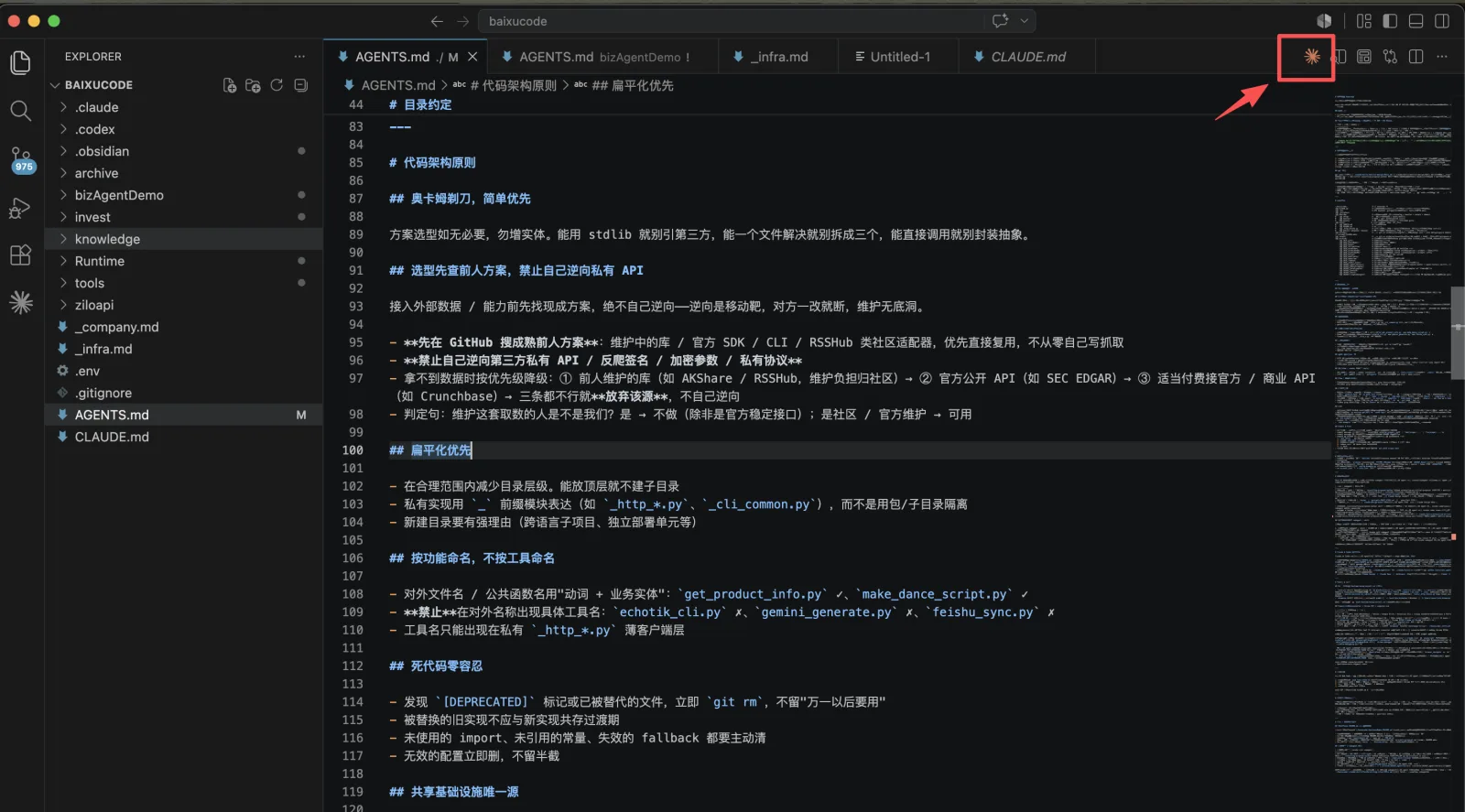
图片展示了在VS Code中使用Claude Code的界面。左侧是文件资源管理器,显示了多个文件夹和文件,如“BAUICODE”“claude”等。右侧是代码编辑区域,显示了名为“CLAUDE.md”的文件内容。右上角有一个红色框突出显示的图标,该图标是Claude Code的图标,与上下文提到的“完成上面的配置之后,你再打开vs code中的Claude小图标,就能跟Claude对话了”相呼应,直观呈现了操作完成后的界面状态。

这张图片展示的是VS Code中Claude Code插件的CC Switch设置界面,用于配置该AI工具的中转相关内容。图中红色框标注了三个核心部分:顶部的绿色路由开关,处于开启状态;开关右侧的Claude相关功能标识;以及下方选中的中转配置项“ziloapi”,其对应的端点地址为https://ziloapi.com。该设置对应Claude Code使用中调整路由为中转站的操作,完成该配置是与Claude成功对话的前置步骤之一。

完成上面的配置之后,你再打开vs code中的Claude小图标,就能跟Claude对话了。
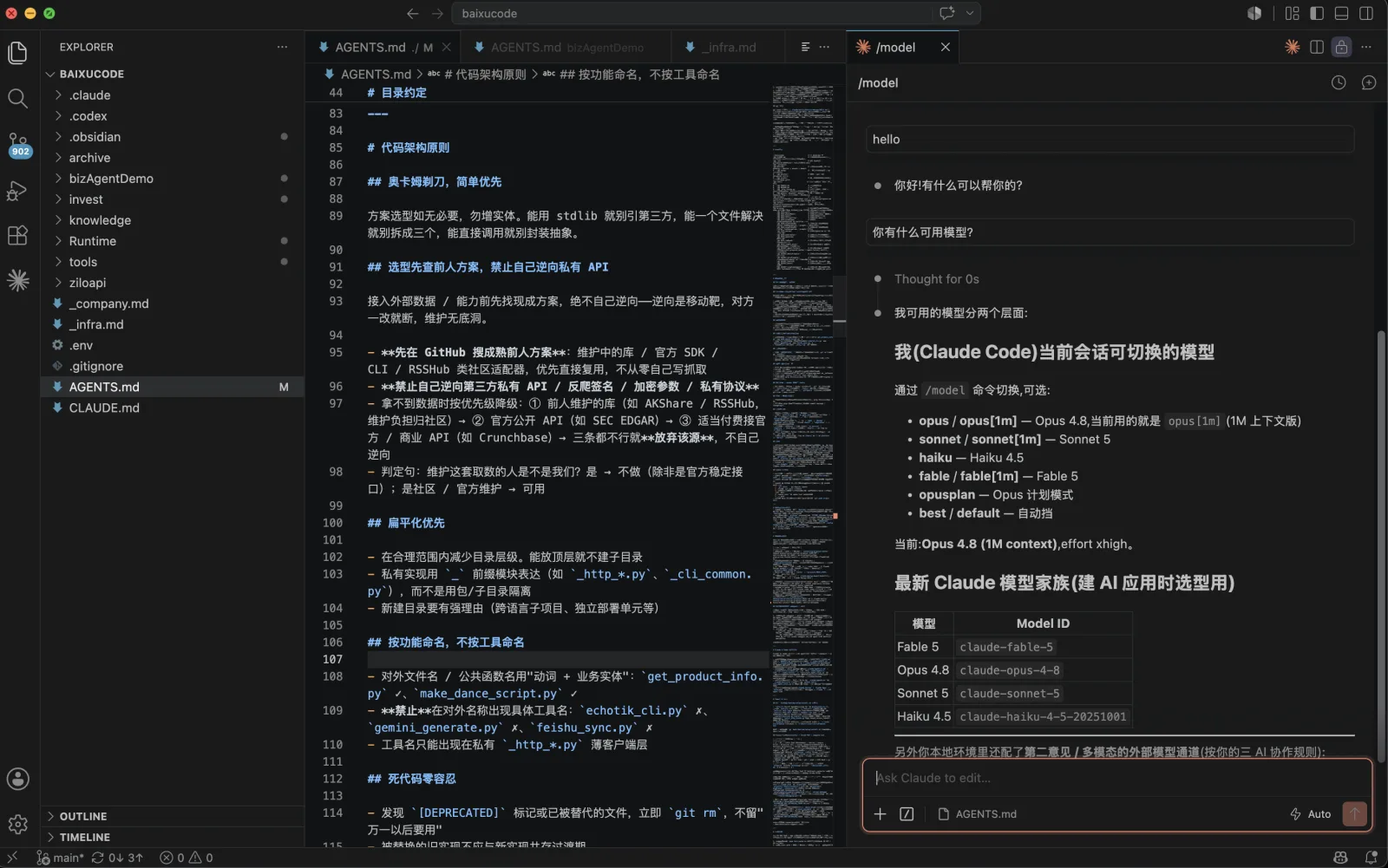
图片展示了在VS Code中使用Claude Code的界面。左侧是文件资源管理器,显示了多个文件夹和文件。中间编辑区显示了名为“AGENTS.md”的文件内容,其中包含代码相关指令和模型信息。右侧是模型窗口,显示了“hello”指令的回复,以及可切换的模型列表,如Opus 4.8、Sonnet 5等。该图片与文档中介绍在VS Code中使用Claude Code的操作步骤上下文对应,直观呈现了操作后的界面情况。